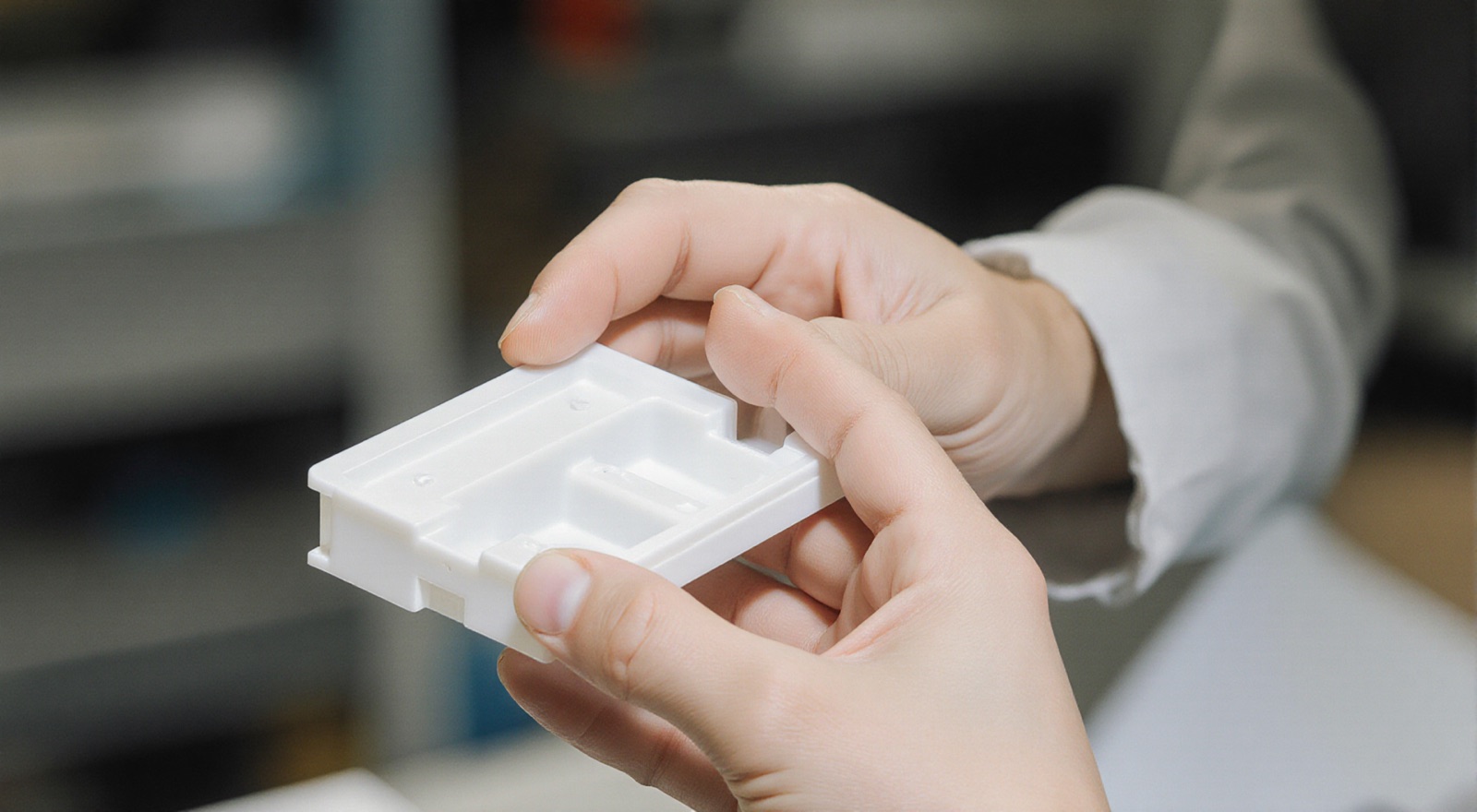
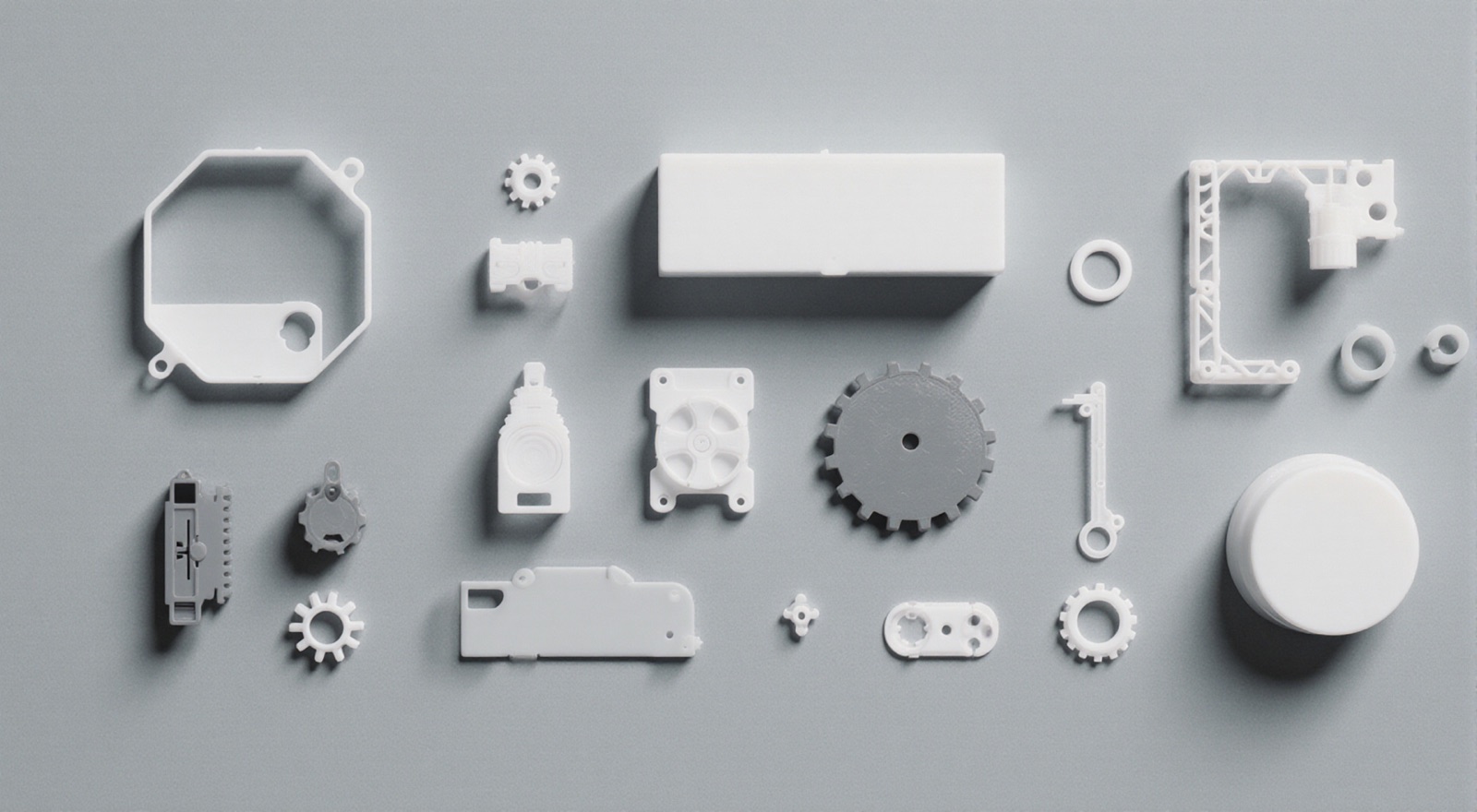
Envía el archivo que ya tienes: STL, 3MF, STEP, OBJ, GLB, una foto o un plano. Aquí verás cuándo conviene cada formato y cómo lo tratamos en el taller de Riga.
STL
El formato de impresión 3D más común: una malla de superficie cerrada. Vale para la mayoría de piezas. Sin unidades ni color, así que indícanos el tamaño.
3MF
Un formato moderno que mantiene unidades, color y varias piezas en un archivo. Preferido si tu software puede exportarlo.
STEP / STP
Un formato CAD preciso con geometría exacta y unidades reales. Ideal para piezas técnicas donde importan las medidas.
OBJ
Un formato de malla que puede llevar color y textura. Bueno para figuras y modelos visuales.
JPG / PNG
Una foto o imagen de la pieza. Envíala si no tienes modelo 3D y te aconsejaremos el siguiente paso.
PDF
Un plano técnico con medidas. Útil junto a una foto o un modelo para confirmar los tamaños.
Archivos hasta 100 MB o en ZIP. ¿No lo tienes claro? Envía lo que tengas y nos encargamos.
Qué es cada tipo de archivo, cuándo elegirlo y cómo exportarlo bien desde Fusion 360, SolidWorks, Blender o Tinkercad.
STL
STL es el formato de impresión 3D más antiguo y más compatible. Guarda solo la superficie exterior del modelo como una malla de triángulos: sin unidades, sin color, sin datos de material. Casi cualquier programa CAD o de escultura lo exporta, y nuestra página de subida mide el archivo en segundos. Elige STL cuando necesites una pieza maciza única y la máxima compatibilidad.
Consejos de exportación: Fusion 360 y SolidWorks permiten guardar como STL, sube la resolución a fina o alta. En Blender aplica la escala antes de exportar. Tinkercad exporta STL directamente con el botón Export.
3MF
3MF es el sucesor moderno de STL. Un solo archivo lleva unidades reales, color, texturas y varias piezas a la vez, así que nada se pierde de camino a la impresora. Si tu programa sabe exportar 3MF, elígelo antes que STL: menos preguntas por nuestra parte, menos sorpresas para ti.
Consejos de exportación: las versiones recientes de Fusion 360, SolidWorks, PrusaSlicer, Orca y Bambu Studio escriben 3MF. Guardar toda la placa del slicer como 3MF conserva también la orientación y los colores asignados.
STEP / STP
STEP (o STP) es un formato CAD exacto: curvas y unidades reales en lugar de triángulos. Es la mejor opción para piezas técnicas con medidas ajustadas, roscas o encajes, porque podemos adaptar la geometría a la impresión sin perder calidad. Sube un archivo STEP y el configurador calcula el precio igual que con cualquier otro modelo; al ingeniero solo llega lo que el cálculo automático rechaza.
Consejos de exportación: en Fusion 360 usa File, Export, STEP. En SolidWorks guarda como STEP AP214. Tinkercad no escribe STEP: allí exporta OBJ o STL.
OBJ
OBJ es un formato de malla que lleva color y textura mediante un archivo MTL acompañante e imágenes de textura. Es habitual en escaneo 3D y escultura digital, y funciona bien para figuras y modelos de exposición. Recuerda: las texturas van en archivos separados, envíalo todo junto en un solo ZIP.
Consejos de exportación: en Blender exporta OBJ con materiales y junta el .obj, el .mtl y las texturas en un ZIP. La mayoría de las apps de escaneo ofrecen OBJ con texturas de serie.
GLB (glTF)
GLB es la forma binaria de glTF: malla, materiales y texturas reunidos en un solo archivo. Las apps de escaneo del teléfono y las herramientas modernas de escultura suelen guardar GLB por defecto, y los visores web también lo usan. Para modelos con color es una buena opción: nada puede perderse, todo va en un archivo.
Consejos de exportación: en Blender elige glTF 2.0 y la variante GLB. Si tu app de escaneo ofrece GLB u OBJ, el GLB es más fácil de enviar: sin archivos de textura sueltos.
JPG / PNG
Un JPG o PNG no es un modelo 3D, pero muchas veces es el verdadero punto de partida. Envía fotos de una pieza rota que haya que reponer o del objeto que quieres fabricar. AI 3D Studio convierte una foto en un modelo automáticamente y, si lo pides en la solicitud de presupuesto, un ingeniero lo modela a mano.
Consejos de foto: dispara desde varios ángulos con luz de día, mantén la pieza enfocada y coloca al lado una regla o una moneda para la escala.
PDF
Un plano PDF aporta lo que una foto no puede: medidas exactas y tolerancias. Envíalo con una solicitud de presupuesto, junto al modelo o las fotos, y el ingeniero trabaja con las medidas del plano. Para piezas sencillas, un plano claro puede bastar por sí solo para modelar e imprimir.
Consejos de planos: exporta el PDF directamente del CAD en vez de escanear papel, mantén las cotas legibles e indica al menos la medida general de la pieza en una vista.
Unidades y color: donde los archivos suelen fallar
STL y OBJ no llevan ninguna unidad. Una pieza dibujada en 50 milímetros puede abrirse en otro sitio como 50 pulgadas: por eso asumimos milímetros y la página de subida te muestra la medida detectada antes de que pidas nada. STEP, 3MF y GLB guardan la escala real y viajan más seguros.
Con el color pasa parecido: STL y STEP no lo llevan, y 3MF, OBJ con texturas y GLB sí. La pieza impresa toma el color de su filamento, así que los colores del archivo son solo una referencia: el color impreso lo eliges en el configurador.
Formato
Conserva unidades
Conserva color
Se mide al subirlo
STL
No
No
Sí
3MF
Sí
Sí
Sí
STEP / STP
Sí
No
Sí
OBJ
No
Sí
Sí
GLB
Sí
Sí
Sí
No en la columna de unidades significa: asumimos milímetros y mostramos la medida detectada en la página de subida, antes de que pidas nada.
Qué pasa después de enviar el archivo
Dos caminos según el archivo. Los modelos los mide y calcula la herramienta de subida en segundos; los planos, las fotos para modelar a mano y todo lo que el cálculo rechaza van a la solicitud de presupuesto.
Medido en segundos
STL, 3MF, STEP, OBJ y GLB hasta 100 MB. Suelta el archivo en la página de subida y ve su medida real, volumen y número de piezas antes de pedir nada.
Planos PDF, fotos que tiene que modelar una persona y modelos que el cálculo automático rechaza: más grandes que la placa de 325 x 320 x 325 mm, por encima de 500 EUR por línea sin IVA, o un país de envío sin tarifa. Adjúntalos a una solicitud de presupuesto y un ingeniero responde por correo.
El precio aparece en pantalla con IVA y envío incluidos, y pagas con tarjeta. Solo lo que el cálculo no cubre pasa por un ingeniero, que responde a tu solicitud de presupuesto por correo.
Preguntas sobre formatos de archivo
¿Puedo enviar un ZIP?
Sí. Junta varios modelos, o un OBJ con sus texturas, en un ZIP de hasta 100 MB. Lo descomprimimos y revisamos cada archivo.
Mi archivo pasa de 100 MB. ¿Y ahora?
Expórtalo de nuevo con menos resolución de malla: la mayoría de piezas se imprimen igual desde un archivo mucho más pequeño. Si sigue siendo grande, envía un enlace de descarga a info@3dpartgo.com.
¿Qué formato conserva el color?
3MF, GLB y OBJ con texturas llevan la información de color. STL y STEP no. El color impreso es el que eliges en el configurador.
Mi modelo no tiene unidades. ¿Saldrá mal la medida?
No. STL y OBJ sencillamente no tienen unidades, así que asumimos milímetros y mostramos las medidas detectadas en la página de subida, antes de que pidas nada.
¿Podéis reparar una malla rota?
La revisión al subir el archivo te dice qué encontró: si la superficie está cerrada, cuántos cuerpos separados hay y si se puede medir el volumen. Un modelo que no podemos medir no obtiene precio automático, así que envíalo con una solicitud de presupuesto y un ingeniero responde por correo.
Solo tengo una foto de la pieza.
Envíala igualmente. A partir de una foto AI 3D Studio construye el modelo automáticamente y el precio aparece en pantalla. Una pieza técnica la modela un ingeniero a partir de fotos y unas pocas medidas, si lo pides en la solicitud de presupuesto.
Envía el archivo que tienes
Sube un modelo y ve el precio con IVA y envío en segundos, o adjunta un plano o una foto a una solicitud de presupuesto y un ingeniero responde por correo.